都知道DMIT支持内网互通,不过没什么教程来实测一下,这篇笔记就来水这个。先把结论放前面:DMIT 同账号下的机器之间,流量走自家骨干 AS906(中国香港、日本、美国三地互通),不经过 Cogent、NTT、PCCW 这些第三方 transit。不用申请、不用配置,公网 IP 互访就已经在内网。大鸟用同一账号下的三台 DMIT 实测:香港 HKG.AN5.EB、洛杉矶 AN4、洛杉矶 AS3 Pro。
官方网站
官网网址:https://www.dmit.io/
库存监控
DMIT库存:暂无监控
DMIT线路质量监控:https://ping.wze.me/
官方 Looking Glass:https://lg.dmit.sh/
1、先说结论
最容易误会的是两点:内网互通不免费,走内网照样计入套餐流量;也没有独立私网 IP,你看到的还是公网 IP,想要 10.x 得自己叠 WireGuard。另外它只覆盖 DMIT 自家机房(香港、美国、日本互通),没有新加坡;同账号最典型,跨账号官方没承诺。

| 问题 | 答案 |
|---|---|
| 内网互通是什么 | DMIT 把它自己机房之间的流量全部走自家骨干 AS906(香港/日本/美国三地互通),不经过第三方 transit |
| 需要申请/配置吗 | 不需要。同账号下 DMIT 机器之间用公网 IP 互访就已经走内网 |
| 有单独的私网 IP 吗 | 没有。你看到的还是公网 IP;想要 10.x 私网地址需要自己搭 WireGuard(下文有实测教程) |
| 免费吗 | 不免费。走内网照样计入套餐流量(多方确认,别拿它当免费内网刷流量) |
| 覆盖范围 | 香港 ↔ 美国、日本 ↔ 美国、香港 ↔ 日本;目前dmit没有其他节点。 |
2、网络结构
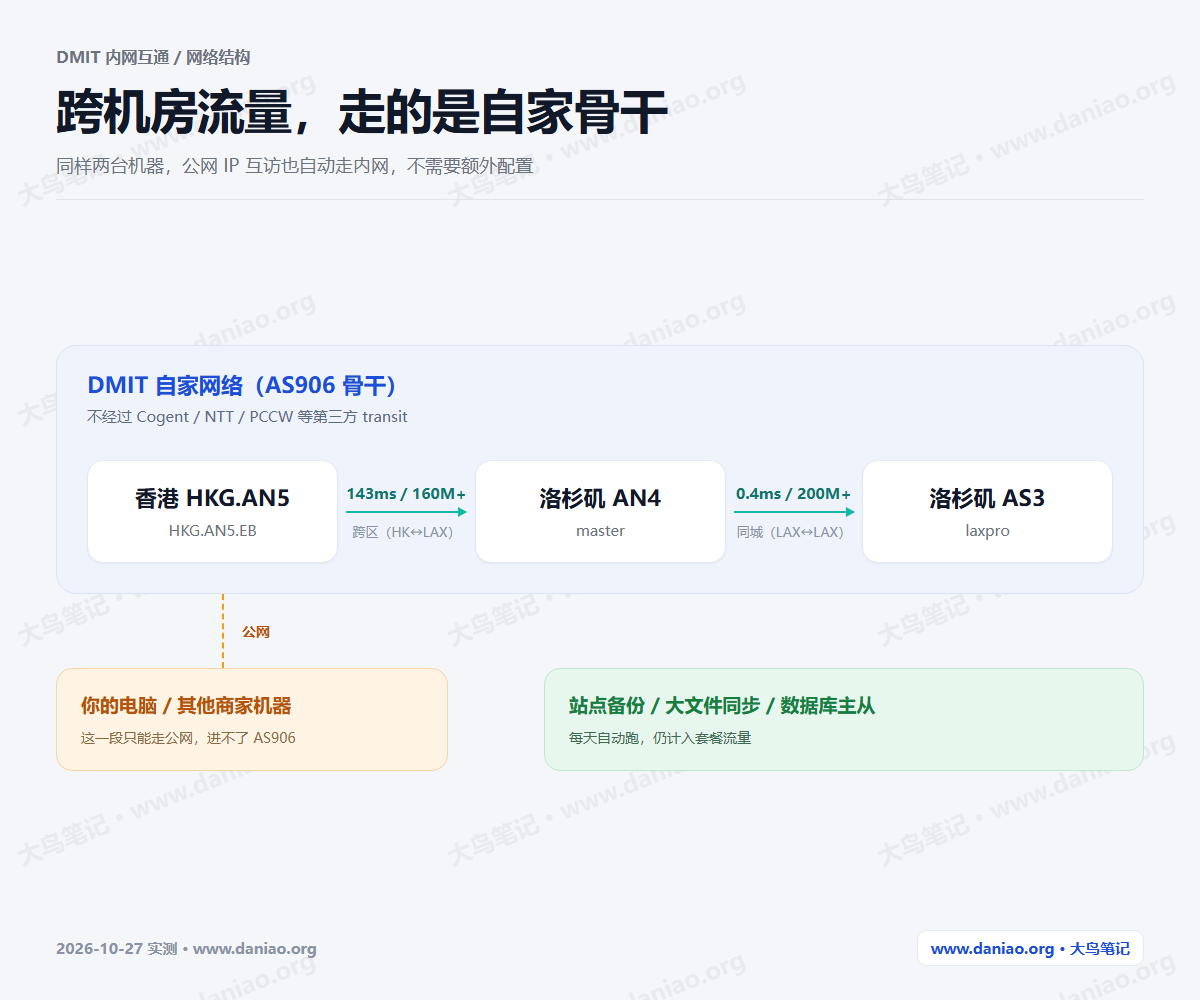
公网IP内部走 AS906,只有出 DMIT 网络那一段才走公网。所以两台 DMIT 之间传数据不会被第三方 transit 影响。
3、实测数据
| 方向 | 延迟(ICMP) | 吞吐(iperf3) |
|---|---|---|
| 洛杉矶同城 | 0.4ms | ≥200Mbps 双向 |
| 香港↔洛杉矶 | 143ms | ≥160Mbps 双向 |
160/200 是测试时主动限速的上限被打满,只能说明「至少这么快」,不是线路极限。想测真实上限就去掉 -b,但注意流量计费。跨洲 143ms 和公网 CN2 基本一致——内网互通带来的不是延迟骤降,而是路径可控。
放一个跑速度的脚本:
curl -s -o /dev/null -w '%{speed_download} %{time_total}\n' \
  http://1.2.3.4:8088/test-1g.bin \
| awk '{printf "速度: %.1f MB/s(约 %.0f Mbps)  用时: %.2f s\n", $1/1000000, $1*8/1000000, $2}'
注意,http这里换成你自己的IP,这里只是占位符,请勿直接复制。
输出效果如下:
速度: 124.4 MB/s(约 995 Mbps) 用时: 8.63 s
此外,文中的文件下载服务是Debian / Ubuntu 自带 Python(Debian 13 默认是 Python 3.13),所以不用安装任何东西,一行命令就能把某个目录变成「静态文件下载站」:具体步骤看第四节。
4、临时开一个文件下载服务(不用装应用)
有时候你只是想「让别人 / 自己另一台机器用 URL 下载一个文件」,不想装 nginx、FTP、网盘客户端。
它是什么
Debian / Ubuntu 自带 Python(Debian 13 默认是 Python 3.13),所以不用安装任何东西,一行命令就能把某个目录变成「静态文件下载站」:
cd /root/测试目录
python3 -m http.server 8088
然后在浏览器打开 http://1.2.3.4:8088/,就能看到目录里的文件、点击下载。
它不是「应用」,没有配置文件、没有数据库、没有后台管理;只读、只发文件、没有密码(任何能访问到这个端口的人都能下载),所以只适合临时放测试文件。
怎么启动
| 方式 | 命令 | 怎么关 |
|---|---|---|
| 前台(临时用,推荐) | python3 -m http.server 8088 |
按 Ctrl+C,或直接关掉这个终端窗口 |
| 后台(关掉 SSH 也继续跑) | systemd-run --unit=myhttp --working-directory=/root/测试目录 python3 -m http.server 8088 --bind 0.0.0.0 |
systemctl stop myhttp |
也可以用 nohup |
nohup python3 -m http.server 8088 & |
kill 进程号(ps aux | grep http.server 查) |
只想本机访问,不对外开放:加 --bind 127.0.0.1。
防火墙要放行端口
ufw allow 8088/tcp        # 放行
# ……测完记得撤销:
ufw delete allow 8088/tcp
云厂商(阿里云/腾讯云/DMIT 等)如果还有「安全组」,也要在面板里放行同一个端口。
测完怎么彻底清理
systemctl stop myhttp                 # 如果用了后台方式
ufw delete allow 8088/tcp             # 撤销放行
rm -rf /root/测试目录                 # 删掉测试文件
常见问题
| 现象 | 原因 / 解决 |
|---|---|
python3: command not found |
系统没装 Python:apt install -y python3 |
| 端口被占用 | 换一个端口,比如 8090 |
| 浏览器打不开 | 检查防火墙/安全组是否放行、是否监听了 0.0.0.0 |
| 能打开但下载很慢 | 正常,这是单线程简易服务;测带宽够用,别当生产用 |
三条注意
- 别在网站根目录/项目目录开(会把源码、备份、配置暴露出去)
- 别长期开着(没有登录和权限控制)
- 别放含密码、密钥、客户数据的文件,只放测试文件
5、怎么判断走没走内网
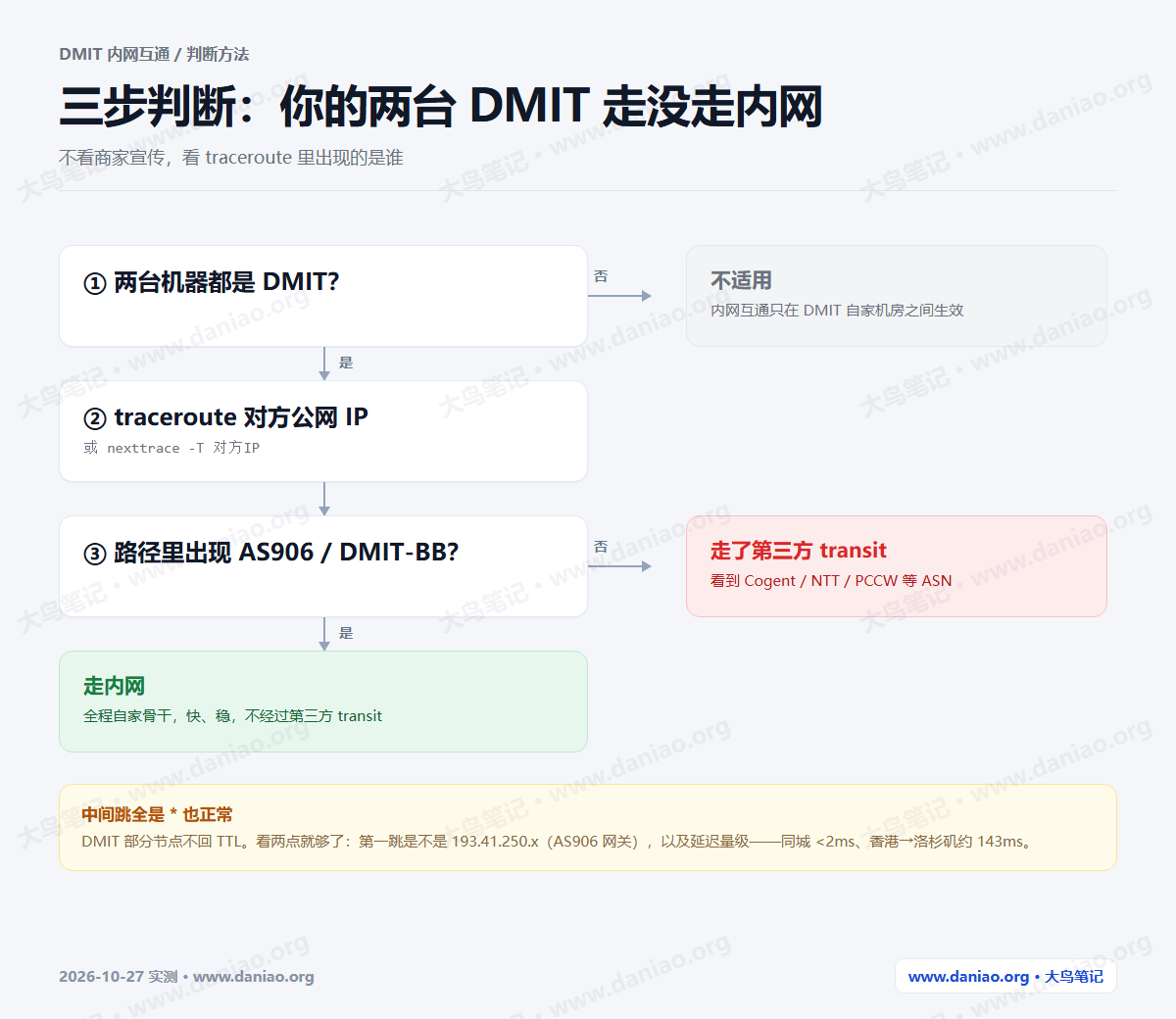
看 traceroute 的 ASN 和跳点:全程 AS906 并且中间出现 10.x 私有跳段,就是内网;出现 Cogent、Tata、NTT、PCCW、HE 这些第三方 ASN,就是走了公网 transit。
# 从一台 DMIT 打另一台 DMIT
traceroute -T -p 443 -n <对方公网IP>
# 或
nexttrace -T <对方公网IP>
看的实测路径(香港 → 洛杉矶):
1  193.41.250.250  AS906  [DMIT-BB]  Anycast gateway
2  193.41.248.72   AS906  [DMIT-BB]  中国香港
3  193.41.248.151  AS906  [DMIT-BB]  日本东京
4  193.41.250.68   AS906  [DMIT-BB]  DMIT骨干网
   179.253.242.67  AS906  美国洛杉矶
效果:全程 AS906,没有任何第三方,这就是内网。中间跳全是 * 也正常:DMIT 部分节点不回 TTL。这时看两点就够了——第一跳是不是 193.41.250.x(AS906 网关),以及延迟量级:同城 <2ms、香港↔洛杉矶约 143ms。只有出现第三方 ASN 才说明绕行。
路径被隐藏(中间跳全是
*)怎么办? 这是正常现象:DMIT 部分节点不返回 TTL。此时看两点就够了:第一跳是不是193.41.250.x(AS906 网关),以及延迟量级——同城/内网 <2ms,香港↔洛杉矶约 143ms;只有出现 Cogent/NTT 等第三方 ASN 才说明绕行。我们自己实测时也经常遇到中间跳全隐藏,但 0.4ms 的延迟已经能说明问题。
实测(香港 → 洛杉矶):
1  193.41.250.250  AS906  [DMIT-BB]  Anycast gateway
2  193.41.248.72   AS906  [DMIT-BB]  中国香港
3  193.41.248.151  AS906  [DMIT-BB]  日本东京
4  193.41.250.68   AS906  [DMIT-BB]  DMIT骨干网
...
   179.253.242.67  AS906  美国洛杉矶
全程 AS906,没有任何第三方——这就是内网。
5、怎么测(可复制)
以上测试数据如何得来,脚本如下:
# 1) 延迟
ping -c 20 <对方公网IP>

# 2) 路径(看是不是 AS906、有没有第三方 ASN)
traceroute -T -p 443 -n <对方公网IP>

# 3) 吞吐(一端起服务端)
iperf3 -s -p 5201
# 另一端(注意流量计费,先小后大)
iperf3 -c <对方公网IP> -p 5201 -P 2 -b 80M -t 3 -f m
# 反向加 -R
6、需要私网地址:叠一层 WireGuard
内网互通只解决路径,不给私网 IP。数据库主从、只允许内网访问的 API、备份通道这类需要 10.x 地址的,可以在两台 DMIT 之间再叠一层 WireGuard,底层仍然走 DMIT 内网。
| 指标 | 结果 |
|---|---|
| WG 内网 ping | 143.1ms |
| WG 内网吞吐 | 152-160Mbps |
# 两台都装
apt install -y wireguard-tools

# 各自生成密钥
wg genkey | tee /tmp/priv | wg pubkey > /tmp/pub
香港 /etc/wireguard/wg0.conf:
[Interface]
Address = 10.88.0.1/24
ListenPort = 51820
PrivateKey = <香港私钥>

[Peer]
PublicKey = <洛杉矶公钥>
Endpoint = <洛杉矶公网IP>:51821
AllowedIPs = 10.88.0.2/32
PersistentKeepalive = 25
洛杉矶 /etc/wireguard/wg0.conf:
[Interface]
Address = 10.88.0.2/24
ListenPort = 51821
PrivateKey = <洛杉矶私钥>

[Peer]
PublicKey = <香港公钥>
Endpoint = <香港公网IP>:51820
AllowedIPs = 10.88.0.1/32
PersistentKeepalive = 25
chmod 600 /etc/wireguard/wg0.conf
wg-quick up wg0
systemctl enable wg-quick@wg0
ping -c 5 10.88.0.2
注意:
- MTU 用默认 1420 即可;如果跑大包有问题再调 1380。
- 防火墙只放行 WireGuard 的 UDP 端口(51820/51821),并把业务端口只绑在
10.88.0.x上。 - WireGuard 只是加密隧道,不改变计费:底层流量仍走 DMIT 内网并计入套餐。
7、限制
- 流量照常计费:内网互通不等于免费流量,跨区备份前先算用量
- 只覆盖 DMIT 自有网络(香港/美国/日本互通),对端不是 DMIT 就还是公网
- 没有新加坡:DMIT 目前没有 SG 节点
- 同账号最典型,官方说法是「账号下的 VPS」,跨账号未验证
- 内网不等于安全:公网 IP 依然暴露,记得配防火墙,要隔离就叠 WireGuard
8、适合拿来做什么
- 跨区备份:香港↔洛杉矶 rsync / restic,路径稳定
- 数据库主从:延迟可预期(143ms),比随机公网路径稳
- 私有 API / 内部服务:WireGuard 内网 IP 上只对内开放
- 大文件同步:实测 ≥160Mbps,按套餐带宽上限走
9、最后
实测机型:DMIT 香港 HKG.AN5.EB(hk)、洛杉矶 LAX.AN4.EB.WEE(dmit)、洛杉矶 LAX.AS3.Pro.TINY(laxpro);同一账号下。最后引用上上面的结论,完结此文:
160/200 是测试时主动限速的上限被打满,只能说明「至少这么快」,不是线路极限。想测真实上限就去掉 -b,但注意流量计费。跨洲 143ms 和公网 CN2 基本一致——内网互通带来的不是延迟骤降,而是路径可控。此外内网互通不免费,走内网照样计入套餐流量。